






一、为什么需要专门的Spring调试工具?
Spring Boot的"开箱即用"极大提升了开发效率,但这种高度封装也带来了调试层面的黑盒效应。当问题出现时,开发者常陷入以下困境:
-
明明改了配置文件,为什么值没生效?
-
应该注入A接口的实现,怎么实际用的是B?
-
数据库连上了吗?连的是测试库还是生产库?
-
事务怎么没提交?数据没保存成功?
这些Spring特有的问题,用普通调试方法很难查。今天要介绍的Spring Debugger插件,就是专门解决这些痛点的工具。
二、插件安装与基本使用
怎么安装?
在IntelliJ IDEA的插件市场搜索"Spring Debugger",一键安装即可,完全免费。
支持哪些启动方式?
-
IDEA自带的Spring Boot启动配置 ✅
-
Maven的
spring-boot:run命令 ✅ -
Gradle的
bootRun任务 ✅ -
远程调试(目前还不支持)❌
重要提示:插件装好就能用,不需要在项目里加任何额外依赖(比如Spring Actuator),也不用改任何配置。
三、核心功能详解
功能1:一目了然的Bean加载状态
调试时最头疼的问题之一:这个Bean到底加载了没有?
现在打开IDEA的项目视图,你会看到每个Bean旁边都有颜色标记:
-
🟢 绿色:已成功加载的Bean
-
⚪ 灰色:扫描到了但没加载(可能条件不满足)
-
🟠 橙色:测试时模拟的Bean(Mock对象)
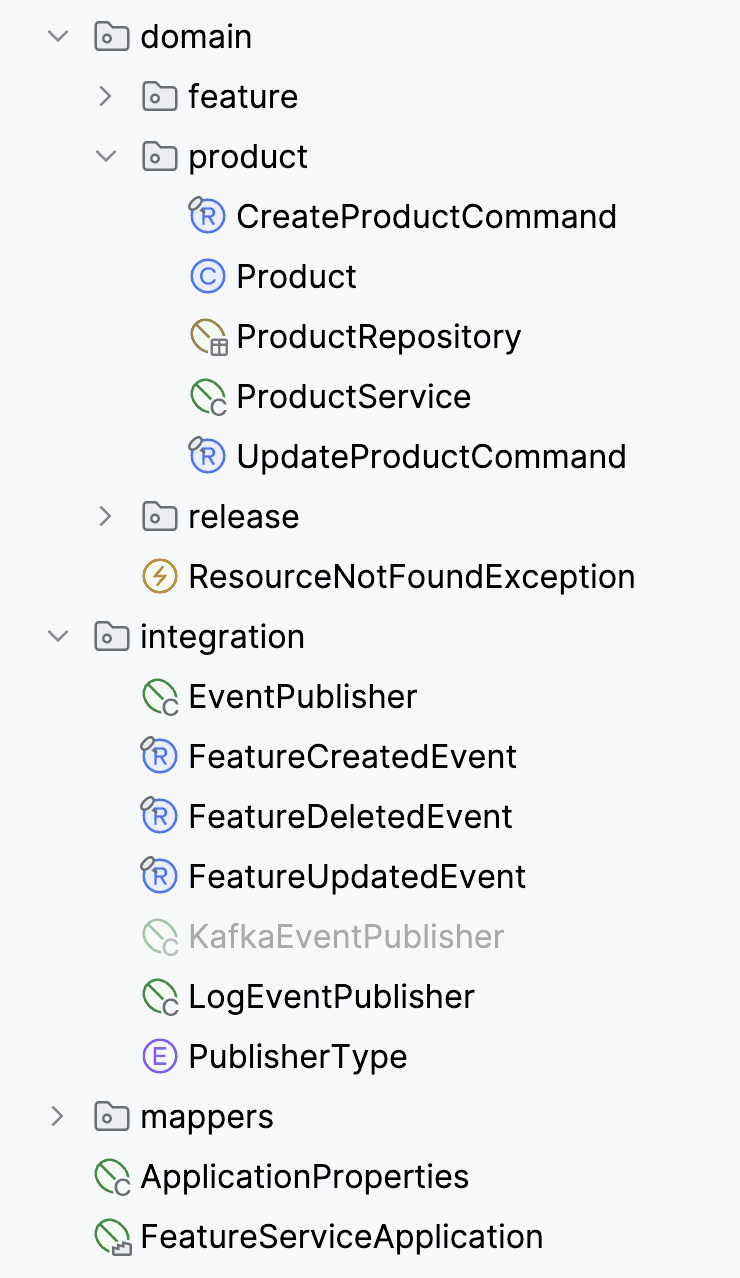
实际用处: 做单元测试时,一眼就能看出注入的是真实Bean还是Mock对象。有多个实现类时,也能快速确认实际用的是哪一个。
高级技巧: 在调试时按
Alt+F8打开"计算表达式"窗口,可以直接调用任意Bean的方法,实时查看结果。功能2:配置属性追踪器
Spring的配置来源太多了:
application.yml、环境变量、启动参数、配置中心……到底哪个生效了?现在打开配置文件,你会看到:
-
每个配置项后面都显示了实际生效的值
-
点击值可以直接跳转到最终生效的配置源
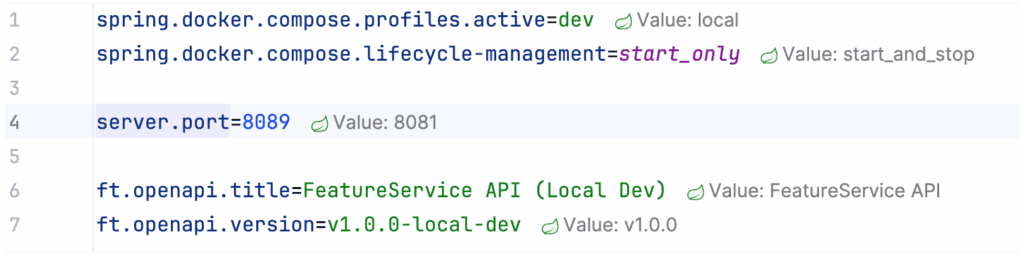
举个实际例子: 你在
application.yml里配了port: 8080,但启动时用--server.port=9090覆盖了。插件会直接在文件里显示9090,并提示"被启动参数覆盖"。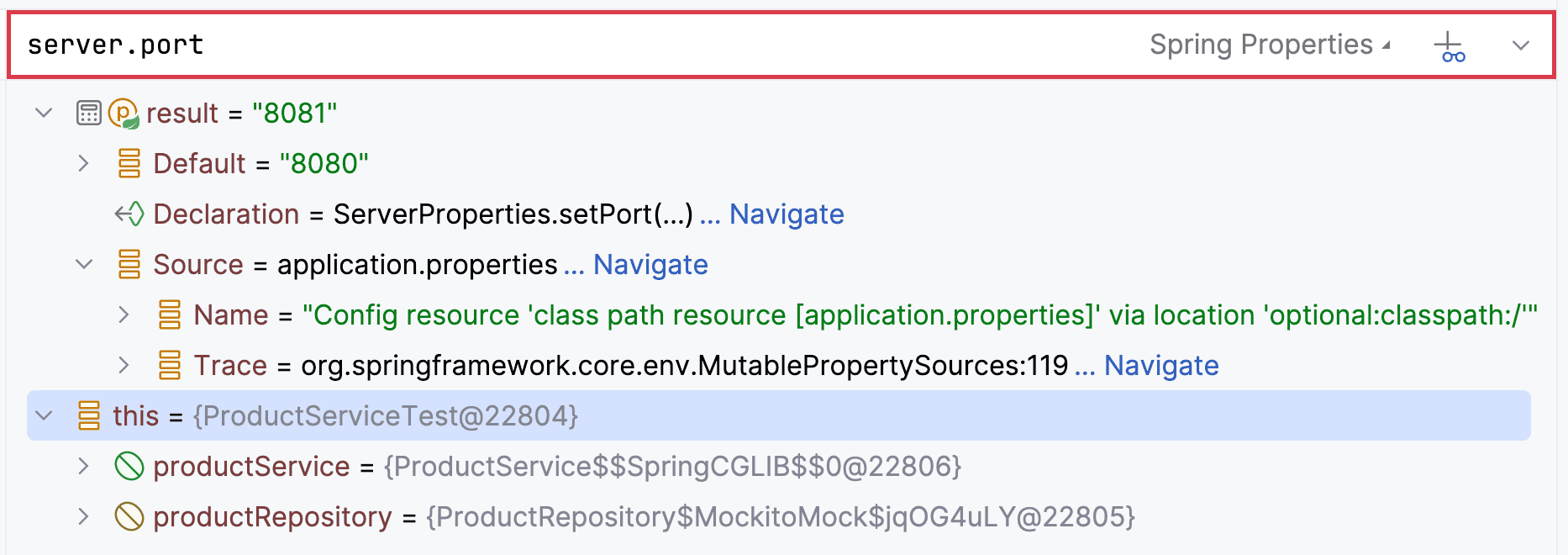
功能3:数据库连接实时监控
做集成测试时经常遇到:项目启动成功了,但数据没存进去。到底是代码问题还是数据库没连上?
现在打开IDEA的Database工具窗口(通常在右侧),你会看到:
-
当前活跃的数据库连接
-
如果是Testcontainers启动的数据库,会自动识别并显示
-
可以直接在IDEA里查看数据库里的真实数据
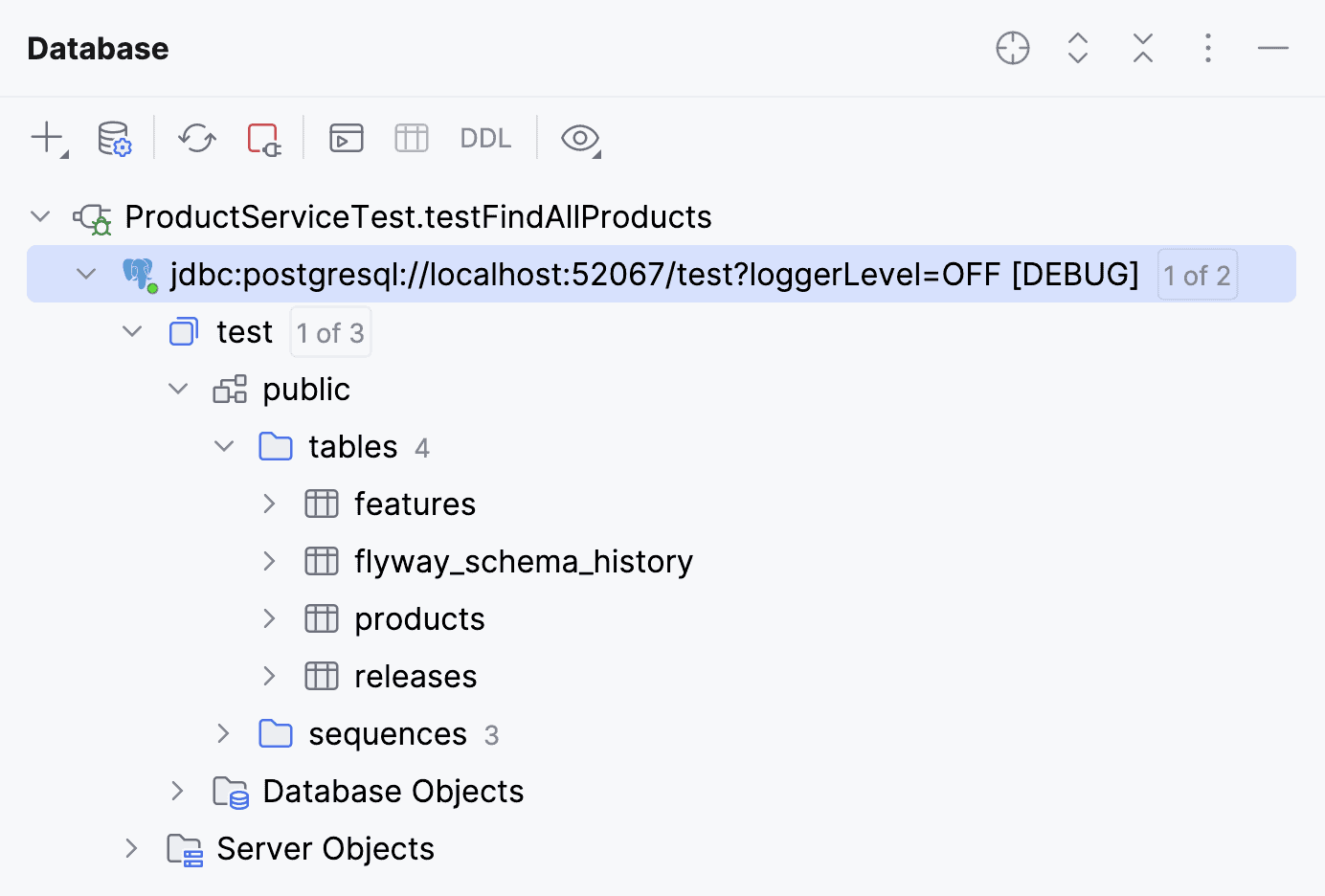
注意:H2、HSQLDB这类内存数据库,能看到连接状态,但看不到具体数据(因为数据在JVM内存里)。
功能4:事务状态一目了然
Spring事务相关的Bug最难查,特别是
LazyInitializationException这种"在事务外访问懒加载数据"的错误。现在调试时,调试面板会多出一个"事务"区域,显示:
-
当前是否有活跃事务
-
事务的传播类型(REQUIRED、REQUIRES_NEW等)
-
这个事务是在哪段代码开启的
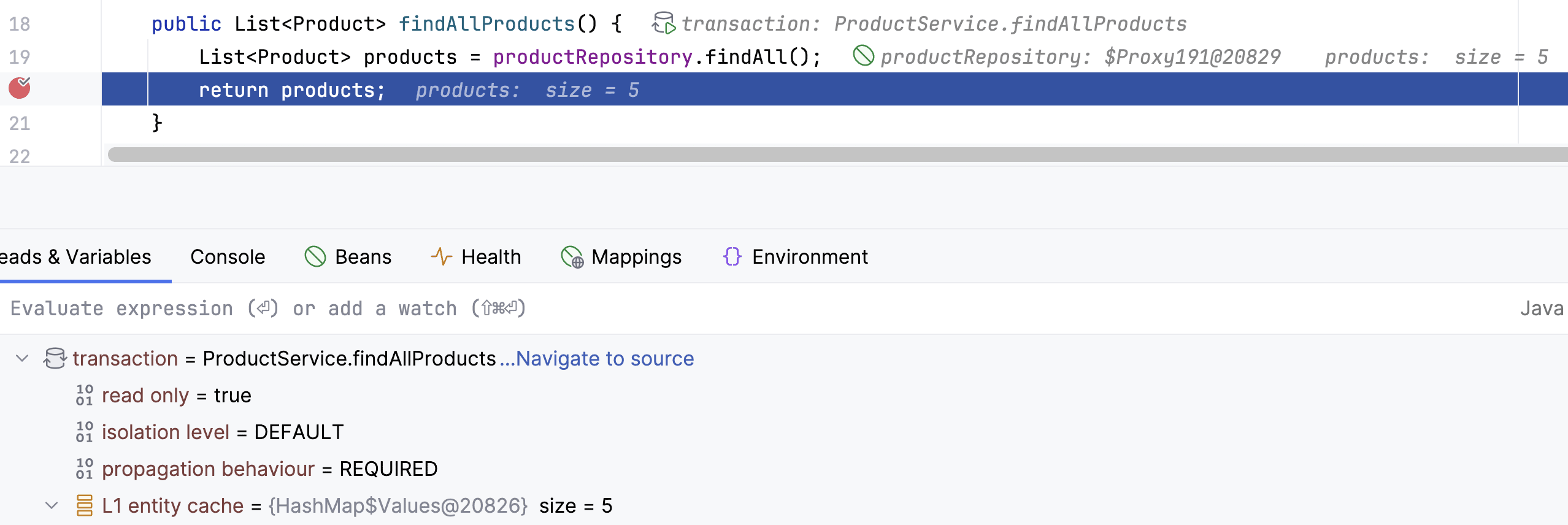
使用场景: 调试时发现数据没保存,先看一眼"有没有事务"。没事务?那问题就找到了。
功能5:JPA实体状态监控
用JPA时,实体有几种状态:新建、托管、分离、移除。状态不对,各种奇怪问题就来了。
现在调试时,把实体对象添加到监视窗口,会显示:
-
🔵 Managed:被EntityManager托管的实体(修改会自动保存)
-
⚪ Detached:分离状态的实体(修改不会自动保存)
-
🔴 Removed:已被标记删除的实体
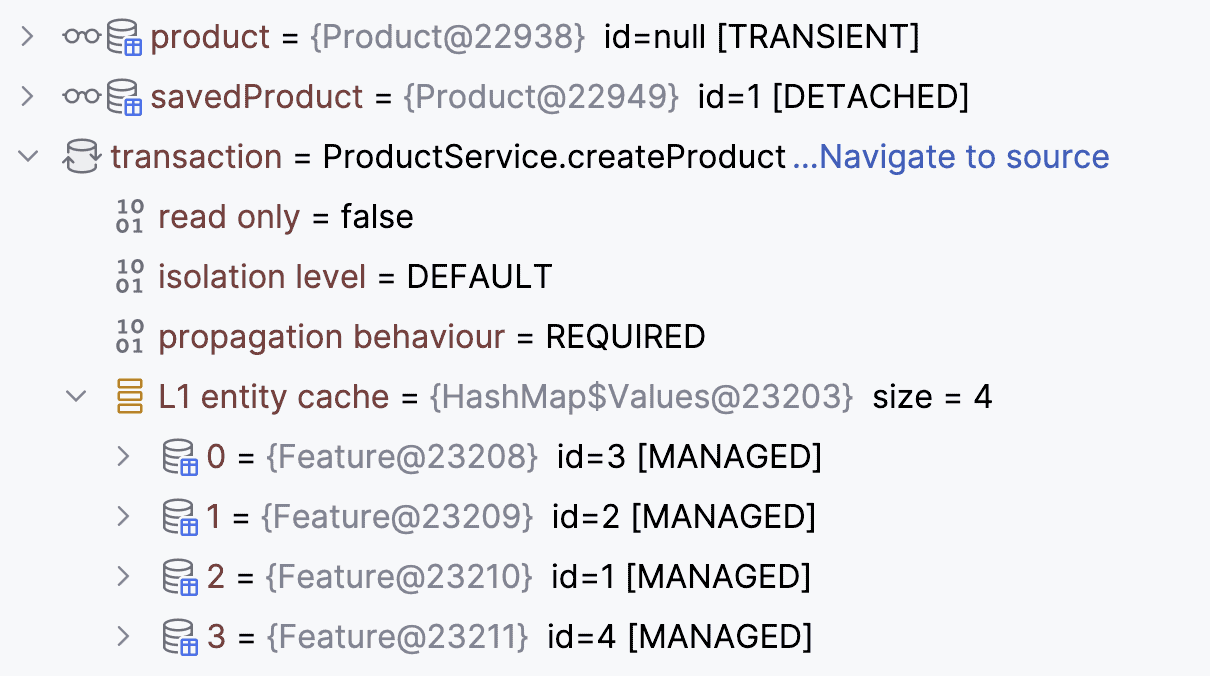
实际用处: A服务里查询的实体,传到B服务后报错?看一眼状态就知道是不是已经"分离"了。
四、完整调试流程演示
假设我们遇到一个典型问题:用户注册成功了,但数据库里没数据。
传统调试方式:
-
看日志,找错误信息
-
检查配置,确认数据库连接
-
加断点,一步步跟代码
-
打开数据库客户端,确认数据
-
可能要反复重启好几次
使用Spring Debugger后的调试方式:
-
第一步:在保存用户的方法上加断点
-
第二步:运行到断点时,看一眼"事务"状态 → 有事务,没问题
-
第三步:看一眼Database窗口 → 确实连到了测试数据库
-
第四步:检查用户实体状态 → 是"Managed"状态,应该能保存
-
第五步:调用
repository.save()后,直接在IDEA里查数据库 → 确实没数据 -
结论:问题出在事务提交阶段,可能是配置问题
整个过程不需要切出IDEA,不需要查日志文件,不需要额外工具。
五、特别提醒与使用建议
1. 插件更新策略
Spring Debugger是独立插件,不是IDEA自带的。这样做的好处是:JetBrains可以快速修复Bug、添加新功能,不用等IDEA大版本更新。
2. 性能影响
插件只在调试模式下生效,对正常运行的性能没有任何影响,可以放心安装。
3. 学习成本
基本功能开箱即用,不需要专门学习。复杂功能(比如自定义Bean图标)按需探索即可。
4. 适用场景
✅ 日常开发调试
✅ 集成测试问题排查
✅ 生产问题本地复现
✅ 新人熟悉项目架构
❌ 生产环境在线调试(应使用专业的APM工具)
✅ 集成测试问题排查
✅ 生产问题本地复现
✅ 新人熟悉项目架构
❌ 生产环境在线调试(应使用专业的APM工具)
六、总结
Spring Debugger插件相当于给你的IDEA装上了"Spring透视镜",原来需要猜来猜去的问题,现在都能直接看到答案。
主要价值:
-
省时间:以前查半天的问题,现在几分钟定位
-
降难度:Spring那些"黑魔法"变得透明可见
-
提效率:不用在各种工具间切来切去
-
少出错:肉眼可见,比靠经验猜靠谱得多
适合哪些人用?
-
Spring Boot初学者:快速理解框架运行机制
-
中级开发者:提升调试效率,告别"玄学调试"
-
技术Leader:降低团队调试成本,统一排查方法
获取方式:IntelliJ IDEA → Preferences → Plugins → Marketplace → 搜索"Spring Debugger" → Install
文档地址:JetBrains官方插件页面
试用建议:下次遇到Spring相关Bug时,装上来试试。用一次就知道,真香!