






你知道吗?90%的程序员只用到了 GitHub 10% 的功能。
每天打开 GitHub 搜项目、看代码、下仓库,你是否还在用「笨办法」:一级级点目录找文件、手动过滤搜索结果、把项目下载到本地才能阅读?
其实,GitHub 藏着一个「效率神器」的开关。
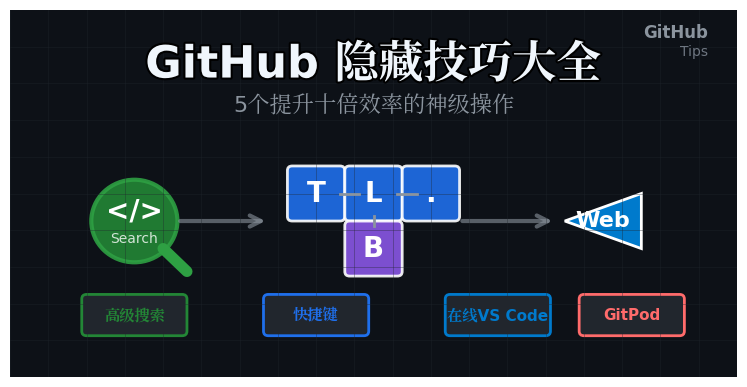
本文分享 5个极少人知道但极其实用的 GitHub 隐藏技巧,涵盖精准搜索、秒速导航、云端开发三大场景。建议收藏,看完立即上手,开发效率直接拉满。
技巧一:高级搜索语法——3秒找到优质项目
❌ 普通人的搜索方式
点击搜索框 → 输入
springboot vue → 在 50 万条结果中手动翻页 → 点 Language 筛选 Java → 结果依然杂乱且包含大量陈旧项目。✅ 大神的搜索方式
按下
S 键直接聚焦搜索框,输入:springboot vue stars:>1000 pushed:>2026-01-01 language:Java
回车,精准命中活跃度高的优质 Java 项目。
核心搜索语法速查表
| 限定符 | 示例 | 作用 |
|---|---|---|
stars: |
stars:>5000 |
Star 数大于 5000 的项目 |
pushed: |
pushed:>2026-01-01 |
指定日期后有代码推送(活跃度) |
language: |
language:Python |
指定编程语言 |
forks: |
forks:>100 |
Fork 数大于 100(热门分支) |
user: |
user:google |
指定用户/组织的仓库 |
in:name |
in:name react |
仅在仓库名中搜索 |
组合技巧:
→ 找到近一年来更新的、Star 超 2000 的 Python 机器学习项目。
machine learning stars:>2000 language:Python pushed:>2026-01-01→ 找到近一年来更新的、Star 超 2000 的 Python 机器学习项目。
可视化高级搜索
记不住语法?访问 GitHub Advanced Search(或搜索结果页左下角链接),通过表单勾选条件,自动生成搜索语句。
💡 Pro Tip:使用NOT排除关键词,如javascript NOT node排除 Node.js 相关项目。
技巧二:快捷键组合拳——文件导航快如闪电
还在一级级点击目录找文件?GitHub 键盘快捷键让你告别鼠标。
神级快捷键清单
| 快捷键 | 功能 | 使用场景 |
|---|---|---|
T |
树状文件搜索 | 按文件名实时搜索整个仓库文件 |
L |
跳转到指定行 | 阅读代码时快速定位到某一行 |
B |
查看文件改动历史 | 追溯某段代码的变更记录 |
Y |
生成永久链接 | 分享不会过期的代码行链接 |
Ctrl + K |
命令面板 | 快速执行各种操作(GitHub Copilot 风格) |
实操演示
场景 1:找文件 进入一个 Java 项目,包路径嵌套 8 层:
src/main/java/com/company/service/impl/...-
直接按
T→ 输入UserService→ 回车,直达目标文件。
场景 2:分享代码 看到一段精彩代码在第 142 行:
-
按
L输入142跳转 → 点击行号 → 按Y生成永久链接(基于 commit hash,永久有效)。
场景 3:追溯Bug 怀疑某行代码是 Bug 源头:
-
按
B直接查看该文件的 Blame 记录,谁在什么时候改了这行代码一目了然。
📚 完整快捷键文档:GitHub Keyboard Shortcuts
技巧三:一键启动云端 VS Code——免下载阅读代码
痛点:调研项目时要下载到本地,装依赖、配环境,只为看一眼代码结构?
解法:GitHub 内置了 网页版 VS Code!
使用方法
进入任意仓库主页,按下键盘上的句号键
.(没错,就是英文句号)。神奇的事情发生了:页面瞬间变成一个功能完整的 VS Code 编辑器,包含:
-
✅ 完整的文件树导航
-
✅ 语法高亮与代码提示
-
✅ 全局搜索(
Ctrl+Shift+F) -
✅ 代码跳转(Go to Definition)
-
✅ 甚至可安装插件!
适用场景
-
🔍 快速 Code Review:无需克隆即可深度阅读源码
-
📝 临时修改:直接编辑文件并提交 PR(需在分支权限内)
-
🎓 教学演示:分享链接,对方直接在浏览器中查看代码结构
💡 注意:这是 github.dev 服务,轻量编辑完全免费,重度开发可配合 Codespaces。
技巧四:GitPod 云端开发——免配置运行项目
如果说网页版 VS Code 是「阅读器」,那 GitPod 就是「云端开发机」。
做法
在任意 GitHub 仓库 URL 前加上
gitpod.io/#:原地址:https://github.com/spring-projects/spring-boot
↓
新地址:https://gitpod.io/#https://github.com/spring-projects/spring-boot你将获得
-
完整的 Linux 开发环境(预装 Docker、Python、Node、Java、Go 等)
-
自动识别项目类型并安装依赖(自动检测
pom.xml、package.json等) -
云端 VS Code 编辑器 + 终端,可直接运行项目
-
实时预览端口,生成可访问的临时链接查看运行效果
适用场景
-
🧪 快速体验陌生项目:不用配环境,5 秒进入开发状态
-
🐳 构建 Docker 镜像:云端构建,本地零负担
-
💻 低配置电脑救星:复杂项目在云端运行,浏览器即可操作
费用:每月 50 小时免费时长,个人学习完全够用。
技巧五:邮件订阅探索——让优质项目主动找你
除了主动搜索,GitHub 还能自动推送你感兴趣的项目。
设置方法
-
访问 GitHub Explore 页面
-
左侧边栏选择感兴趣的主题(Topics),如
machine-learning、react、blockchain -
点击 「Get email updates」(获取邮件更新)
效果:定期收到精选邮件,推送该领域最新 trending 项目和优质仓库。
进阶玩法:
-
关注 GitHub Trending 页面,查看每日热门
-
使用 Stars 管理,给项目打标签(通过 List 功能),建立个人知识库
总结:GitHub 效率工作流
将以上技巧组合使用,形成高效工作流:
搜索项目 → 高级语法限定(stars:>1000)
   ↓
快速预览 → 按 . 键打开云端VS Code
   ↓
深度体验 → gitpod.io/# 运行项目
   ↓
持续学习 → Explore邮件订阅最新动态
你当前在哪个级别呢?
-
0-1 个:GitHub 新手,建议立即尝试技巧一和三
-
2-3 个:熟练用户,可深入探索 GitPod 和快捷键
-
4-5 个:GitHub 大神,欢迎在评论区分享更多隐藏技巧!